【2019年5月の出来事】
 |
とうとう、SSDを買いました。 先日、キャンプ場巡りで四国へ行った時のこと。 パソコンで色々と作業をしていると、だいたい5時間ほどで電池切れのランプが点灯してしまいます。 もう少し、バッテリーが持続し、フォトショップを立ち上げても他のソフトがサクサク動けば、作業がはかどるのになあ。 と言う事で、パソコンのハードディスクをSSDに取り換えてみる事にしました。 |
| 購入したのは2.5インチSSDのSanDisk社製 SSD Ultra 3D 250GB(SATA3.0)
。 5,480円なり そして、パソコンに接続する変換アダプターも購入。 Sabrent USB 3.0 2.5インチSATA/SSD変換アダプタケー ブル。 999円なり |
 |
  |
ハードディスクと比べるとメッチャ軽い。 こんなにペラペラで軽いのに250GBも容量があります。 SSD化が流行り出した頃は、まだまだSSDの価格が高くて購入に踏み切れませんでしたが、今は安いもので3,000円台から売ってます。 でも、長く使いたいので中の上くらいの名の通ったメーカーのものをチョイスしました。 |
| まずは、SSDとパソコンを接続して、認識作業をします。 方法は「win10 ssd 認識」と検索。 SSDが認識したらクローニングソフトを使って、ハードディスク内にあるデータを丸ごとSSDにコピーします。 使用したクローニングソフトはEaseUS Todo Backupというフリーソフト。 自分の使っているパソコンはSATA2.0までしか対応していないらしいので、データのコピーに6時間くらいかかった。 |
 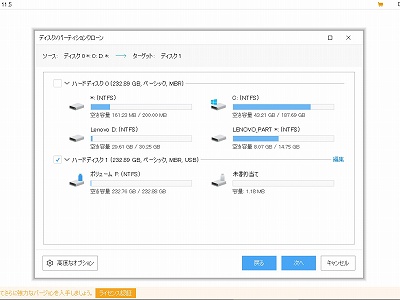 |
 |
データのコピーが終わったら、ノートパソコンの裏側にあるフタを外してハードディスクを取り出します。 ハードディスクに取り付けられていたマウントをSSDに付け替えて。 |
| パソコンに装着。 |  |
 |
そしてスイッチオン。 えっ!パソコンの起動がメッチャ早い! そして、フォトショップを立ち上げてもサクサク動く! 1年ほど前にCPUをグレードアップした時よりも動きが断然速い。 パソコンが想像以上にスペックアップして嬉しい♪ |
| 戻る | 次へ |